「見積で入れた金額を、注文書でまた入力して、請求書でもう一回入力して……」
同じ案件の同じ数字を、二度も三度も手で打ち直していませんか。
工務店さんの事務は、見積・注文・請求・台帳と、書類の種類が多いですよね。しかもそのほとんどを、社長さんか事務さんおひとりで回している。ひとつひとつは数分でも、案件のたび・月末のたびに積み重なると、地味にしんどい作業になります。
先にお伝えしておくと、これは「やり方が下手だから」ではありません。見積のExcel、請求のExcel、台帳のExcelが、それぞれ別々に独立しているから、同じ数字を何度も入れ直すことになっているだけです。悪いのは、手作業のしくみのほうです。
この記事では、大きなソフトを入れる前に、いまお使いのExcelのままできる「二重入力の減らし方」を、順番にご紹介します。むずかしい設定の話は抜きにして、今日から少しずつ試せるところだけをまとめました。
なぜ、同じ数字を何度も打つことになるのか
二重入力が起きる理由は、だいたい1つです。案件の情報が、あちこちのファイルにバラバラに散らばっているからです。
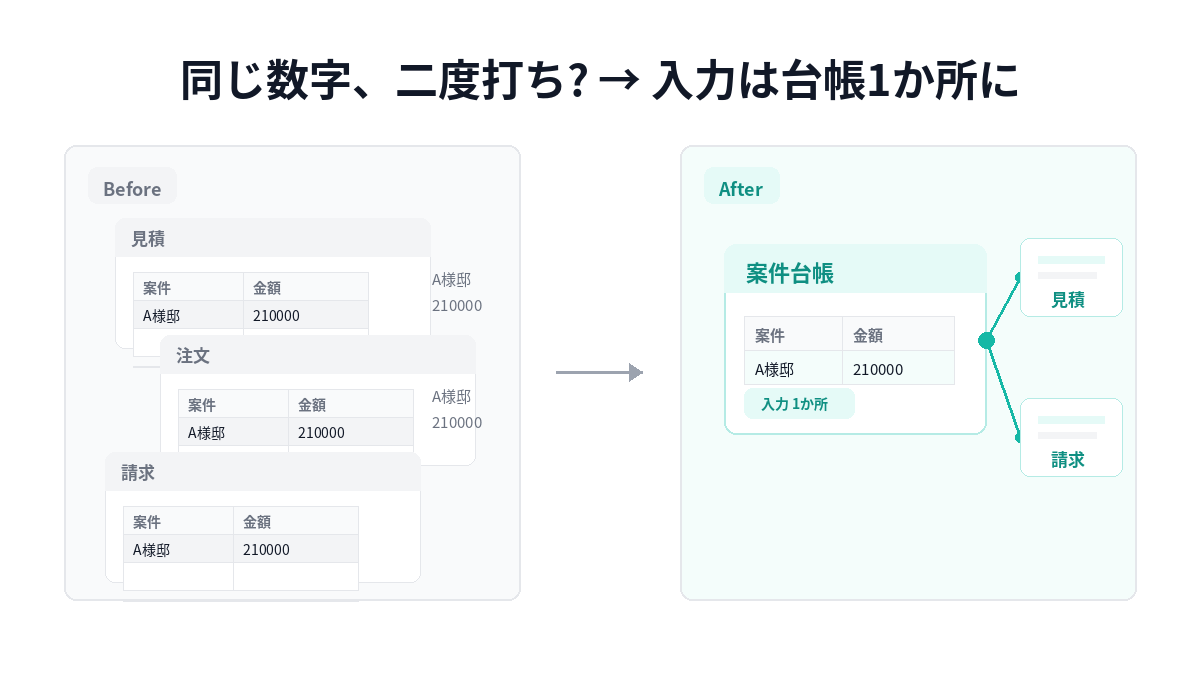
見積を作るときに客先名と金額を入力する。注文書でまた同じ客先名と金額を入力する。請求書でもう一度。月末には台帳にも書き写す。——同じ「A様邸・○○円」という情報を、ファイルの数だけ入力しているわけです。
ということは、逆に言えば、入力する場所を1つにまとめれば、二度打ちはぐっと減らせます(もちろん、どのくらい減るかは今のやり方によって変わります)。ここからは、そのための整え方を4つに分けてご紹介します。
整え方①:入力する場所を「1か所」に決める
まずいちばん大事なのがこれです。案件の基本情報——案件名・客先・工事の内容・金額・人工(にんく)の数——を書き込む場所を、「案件台帳」1つに決めて、そこにだけ入力するようにします。
見積書も請求書も、この台帳から情報を引っぱってくる、という考え方に切り替えます。「入力するのは台帳だけ。あとは引っぱるだけ」。この形をめざすと、同じ数字をあちこちに書き写す必要が減っていきます。
いきなり完ぺきな台帳を作らなくて大丈夫です。まずは「案件番号・客先・金額」の3列だけでも、1か所にまとめるところからで十分です。
整え方②:台帳から「引っぱる」シートにする
案件台帳ができたら、見積書や請求書のシートを、「案件番号を選ぶと、台帳から客先名や金額を自動で表示する」形に近づけていきます。
たとえば、請求書のシートで案件番号を選ぶと、その案件の客先名・金額が自動で入る。こうすると、請求書のたびに客先名や金額を打ち直さなくてよくなります。
Excelにくわしい方は、「VLOOKUP」や「XLOOKUP」といった機能で調べると、この「引っぱる」やり方が出てきます。もし関数がむずかしそうでも、心配いりません。考え方だけ知っておいて、実際の組み立ては、あとで一緒に整えることもできます。
整え方③:入力のルールをそろえる
二重入力と並んで地味に効くのが、入力のルールをそろえることです。たとえば、こんな具合です。
- 金額の欄には、数字だけ入れる(「210,000円」ではなく「210000」)
- 日付は「2026-07-08」のように形をそろえる
- 客先名や工種(こうしゅ)は、手打ちではなくプルダウンから選ぶ
Excelには「データの入力規則」という機能があって、プルダウンで選べるようにしたり、数字以外は入れられないようにしたりできます。表記のゆれや打ち間違いが減ると、あとの集計もそろいやすくなります。
整え方④:毎月の集計は、手で足さずに自動で出す
台帳の書き方がそろってくると、次は集計がラクになります。月ごとの売上や粗利、入金がまだの案件などは、電卓で一行ずつ足さなくても、その場で自動で出せるようになります。
Excelの「SUMIF」などを使うと、「今月ぶんの売上だけ合計する」といった集計を自動でできます。ここも、関数がむずかしければ考え方だけで大丈夫です。大事なのは、「月末に電卓で足し算し直す」をやめて、「台帳を整えたら数字が勝手に出る」に近づけることです。
毎月の集計や月次レポートまで、自動にすることもできます
ここまでの①〜④は、いまのExcelのまま、ご自身でも試せる整え方です。まずはここからで十分です。
そのうえで、「毎月の集計や未入金の確認まで、ぜんぶ自動でまとめたい」となってきたら、その部分だけを自動で肩代わりさせることもできます。
私たちのお見せ用のデモでは、散らかった案件台帳を読み込むと、当月の売上・原価・粗利をまとめて、入金がまだの案件を一覧にし、請求書番号が空のままの案件(=請求を出し忘れているかもしれない案件)に印をつけた月次レポートを、自動でまとめています。月末に台帳を一行ずつ目で追わなくても、入金待ちと「出し忘れかもしれない請求」がひと目で並びます。請求の取りこぼしに気づきやすくなります。
※ どんな数字を、どの区切りで見るか(受注した月・完成した月・請求した月のどれで見るか)は、御社の台帳の作りやふだんのやり方によって変わります。効果の出かたも、業務によって変わります。
※ 電子で受け取った請求書の保存など、書類の保存ルール(電子帳簿保存法など)については、整理や集計のお手伝いはできますが、最終的に保存要件を満たしているかどうかや税務上の取り扱いは、御社と顧問の税理士さんにご確認ください。私たちは「あとから探して集計しやすい形に整える」お手伝いをします。
いきなり全部やらなくて、大丈夫です
二重入力を減らす整え方を4つご紹介しましたが、全部いっぺんにやる必要はありません。いちばん毎月めんどうな作業を、1つだけ選ぶところからで十分です。
「うちのExcel台帳だと、どこから整えるのが一番ラクになる?」——それを一緒に見る、無料 業務整理チェックをやっています。いまお使いのExcelやフォルダの流れをうかがって、最初に整えるといい3つのポイントを整理してお渡しします。その場で何かを買っていただく必要はありません。しつこい営業もしません。
まずは「いま面倒なこと」を聞かせてください。それ、手作業のままにしておかなくて大丈夫です。
ご相談は LINE、または X(@sort_smalld)のDMから。オンラインだけで進められます。